0 Blogger Comment Facebook Comments

Cara membuat efek kilatan timbul di atas gambar


Oke, kali ini saya akan mengshare sebuah tutorial Photoshop. Cara membuat efek kilatan timbul di atas gambar. Jika kalian tahu apa maksud dari efek kilatan tersebut? Jika belum, kalian bisa lihat pada gambar di atas. Lihat bagian atas gambar tersebut. Bagaimana? Sudah tahu? Bagaimana cara membuatnya? Oke langsung saja

Bahan :

  • Photoshop | Download
  • Foto yang ingin di edit
berikut ini caranya :
  • Pertama-tama Buka Dulu Foto Yang Ingin di edit menggunakan Photoshop


    • Setelah itu, buat sebuah layer baru (Ctrl+Shift+N) dan letakkan layer tersebut di paling atas.

    • Buatlah sebuah bentuk oval berwarna putih dengan Ellipse Tool pada layer yang tadi kalian buat.


    • Klik kanan pada gambar, kemudian klik Free Transform (Ctrl+T). Atur supaya letak oval seperti di gambar di bawah ini.


    • Ubah opacity layer tersebut menjadi 25 (Sebenarnya terserah kalian mau berapa saja antara 0-100)
    • Selesai.
    Read more →
    0 Blogger Comment Facebook Comments

    Download Kumpulan Font (Huruf) Keren Untuk Pc


    Oke, kali ini saya akan mengshare font keren untuk editing. Saya mendapatnya dari Berbagai Sumber. Karena keren, saya ingin membagikannya pada kalian untuk editing. Oke langsung saja, silakan kalian download di link di bawah ini.

    CONTOH Beberapa  Font:


    [ Jumlah : 453 Font ] [ Download ][Alternatif Link ]
    ( Password : SEODARKNESS )
    Kalian bisa mendownloadnya dan menggunakannya. Jangan lupa tinggalkan komentar. Jika ingin menyebarkannya, harap sertakan link sumber. Sekian kali ini. Semoga bermanfaat. Jika ada yang kurang jelas silakan kalian tanyakan di komentar.
    Read more →
    0 Blogger Comment Facebook Comments

    Cara Membuat Efek kaca pecah menggunakan photoshop


    nah,,,pada kesempatan ini saya akan membagikan tutor membuat efek kaca pecah versi photoshop.... :
    Alat yang di butuhkan :
    1. Photoshop [ Download ]
    2. Brush [ Download ]
    3. Foto yang ingin di Edit
    4. Download Tutor nya jika tidak mengerti | Download

    berikut cara nya :
    1. Buka Photoshop [ saya akan menggunakan photoshop CS5 ]
    2. Buka gambar yang akan kalian gunkan/kalian edit...
    3. klik yang di tunjukan tanda panah

         4.klik kanan ...maka akan ada tiga pilihan ...pilih brush tool
         5.klik yang di tunjukan tanda panah...
         6.klik yang ada tanda panah juga sob....
        7.kemudian pilih nama brush yang sobat download tadi....yaitu ;Shatter___Glass_brush_2
        8.pilih mode brush yang diinginkan dan atur ukurannya..:
         9.lalu gunakan brush taadi di background nya..
       10.untuk mepercantik ...beri warna hitam tepat di pecahan tersebut.....[kemudian seleksi menggunakan      yang di tunjukan tanda panah tersebut ]
       11.pilih mode seleksi yang menurut kamu mudah...
        12.jika sudah terseleksi gunakan Paint Bucket Tool untuk mewarnainya...
        13.masukan tokoh anime atau gambar yang anda inginkan untuk dimasukan ke tempat berwarna hitam....
    14. Tinggal di save......
    NIH ...contoh punya saya...

    Jika ada yang ingin ditanyakan silahkan berkomentar .......

    Download Tutor nya jika tidak mengerti | Download
     

    Resource : seo-darkness.blogspot.com
    Read more →
    4 Blogger Comments Facebook Comments

    Free download Adobe photoshop CS6 full version+Crack

     
          hari ini ,ane bakal share link download untuk adobe photoshop cs6,sahabat fantastic pasti tau sofware satu ini,sofware yg berguna untuk digital imaging canggih, memberikan semua editing dan compositing kemampuan Photoshop CS6 ditambah alat terobosan yang memungkinkan Anda membuat dan mengedit konten 3D dan gerakan berbasis.
    Terus mendorong batas-batas kreatif dengan kelas dunia 2D dan 3D desain. Gunakan pilihan baru yang kuat, lukisan, dan kemampuan warping untuk membuat gambar menonjol. Dapatkan tampilan yang tepat untuk situs masing-masing klien. Mudah memilih elemen gambar yang rumit untuk dimasukkan ke dalam tata letak. Menciptakan karya seni 3D untuk logo dan tombol. Membuat dan meningkatkan konten 3D dan gerakan berbasis dan mempersiapkan gambar diam dan teks untuk semua proyek Anda. Bekerja cepat dengan cross-platform dukungan 64-bit, dan membuat gambar HDR menakjubkan untuk latar belakang video.

    sebelum download,pastikan kamu sudah memenuhi system requirements pada pc/leptop agan.

    System Requirements
    • Intel Pentium 4 or AMD Athlon 64 Processor
    • Microsoft Windows XP with Service Pack 3 or Microsoft Windows 7 with Service Pack 1. Adobe Creative Suite 5.5 and CS6 applications also support Windows 8. See the CS6 FAQ for more information about Windows 8 support.*
    • 1 GB of RAM
    • 1 GB of available hard-disk space for instalation; additional free space required during installation (cannot install on removable flash storage devices)
    • 1024 x 768 display (1280 x 800 recommended) with 16-bit color and 521 MB (1 GB recommended) of ram
    • OpenGL 2.0-capable System
    • DVD-ROM drive
    Download Adobe photoshop CS6 Full:
    Download Crack 32 bit & 64 bit:

    Cara menginstall
    1. jika semua part sudah di download
    2. ada 3 part, klik ke 3 part,dgn cara block part 1,lalu tekan di keyboard ctrl tahan, klik part 2 dan 3.
    3. jika semua part sudah di block, klik kanan dan pilih extract here/ekstrak disini.
    4. Setelah itu,kita buka folder yang sudah kita extract.Lalu klik kanan file Set-up dan klik run as administrator seperti gambar dibawah,Tunggu sampai proses initializing selesai.
    5. Kita klik try.lalu klik install.selesai.

    Cara menggunakan Crack
    1. Setelah Instalasi selesai, 
    2. jika menggunangan System OS 32 bit Copy "amtlib.dll" yang terdapat di folder 32 bit, dan jika menggunakan System OS 64 bit Copy "amtlib.dll" yang terdapat di folder 64 bit.
    3. Lalu Paste di folder instalasi Adobe Photoshop di C:\Program Files (x86)\Adobe\Adobe Photoshop CS6 ini untuk yang 32 bit, atau C:\Program Files\Adobe\Adobe Photoshop CS6 ini untuk yang 64 bit
    4. Selesai.
    Resource : http://www.f-photoshop.com/2014/05/free-download-adobe-photoshop-cs6-full.html
    Read more →
    0 Blogger Comment Facebook Comments

    Tutorial efek teks lampu dengan photoshop

    Tutorial Efek Teks Lampu di Photoshop
    Photoshop ?, Tentu semua orang kenal dengan software itu.Photoshop adalah software yang digunakan untuk meng-edit foto/gambar dan juga photoshop bisa menghasilkan uang jika kita mahir.Kali ini saya akan berbagi trik tentang photoshop yang sangat mudah.

    Detail tutorial

    Tingkat kesulitan : Pemula
    Software yang digunakan : Adobe Photoshop CS 6 (bisa semua versi)
    Materi yang dipelajari :
    Lama pembuatan : 20 Menit

    Resource

    Tutorial Photoshop

    Langkah 1 : Membuat lembar kerja baruBuka photoshop yang telah terinstall pada komputer kamu. Lalu buat document baru dengan menekan Ctrl + N atau File > New dan buat lembar kerja yang cukup besar dan isikan dengan warna hitam.

    Tutorial Efek Teks Lampu di Photoshop
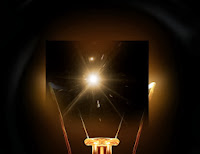
    Langkah 2 : Menambah bola lampuAgar efek teks ini lebih realistik mari kita menambah sebuah foto bola lampu yang telah saya sediakan dibagian resource. Buka foto tersebut dan tarik ke lembar kerja yang telah kita buat pada langkah 1.

    Tutorial Efek Teks Lampu di Photoshop
    Jika terlalu besar, perkecil sedikit gambar lampu tersebut. Caranya dengan memilih Edit > Free transform lalu tarik titik-titik diujung lampu.

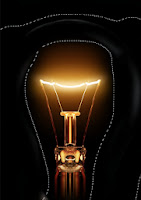
    Langkah 3 : Menghilangkan sedikit bagian lampuPilih menu Layer > Layer Mask > Reveal All untuk menambah mask pada layer bola lampu lalu pilih Brush tool pada toolbox dan buat brush lembut dengan warna foreground hitam. Lalu brush bagian samping-samping lampu seperti gambar berikut.

    Tutorial Efek Teks Lampu di Photoshop
    Langkah 4 : Menghapus kawat pijarSekarang kita akan menghapus kawat pijar yang ada pada lampu tersebut. Buat layer baru diatas layer lampu pada panel layer. Pilih Eyedropper Tool pada toolbox photoshop dan seleksi warna orange yang ada pada sekitaran kawat pijar lalu pilih brush tool dengan brush lembut (hardness 0%) untuk menghilangkan kawat pijar yang akan kita gantikan dengan teks nanti.

    Tutorial Efek Teks Lampu di Photoshop
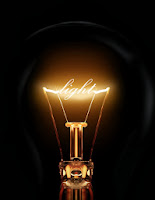
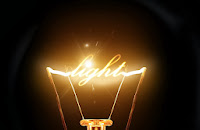
    Langkah 5 : Menambahkan teksSetelah kawat pijar terhapus, kita akan menambahkan teks. Pilih Horizontal Type Tool dan ketik “light” dengan font yang telah saya sediakan pada kolom resource.
    Buat folder baru pada panel layer dan ubah blend mode folder tersebut menjadi Color Dodge. Masukkan layer teks yang telah kita buat kedalam folder tersebut.

    Tutorial Efek Teks Lampu di Photoshop
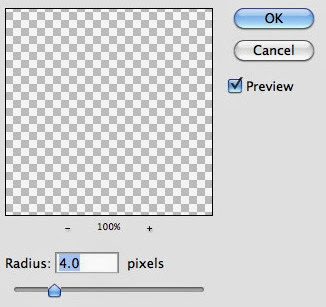
    Pilih layer teks, lalu pilih menu Filter > Blur > Gaussian Blur. Disini saya memilih 4 pixels Radius untuk memblur sedikit layer teks.

    Tutorial Efek Teks Lampu di Photoshop
    Tutorial Efek Teks Lampu di Photoshop
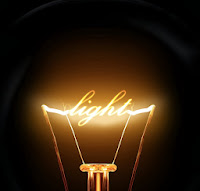
    Langkah 6 : Menambah efek pada teksBuka gambar Eclipse yang telah tersedia dibagian resource, lalu masukkan dan tempatkan diatas folder teks yang telah kita buat untuk menambah lens flare asli dari sebuah gambar.
    Pilih menu Image > Adjustments > Desaturate untuk membuatnya menjadi hitam putih dan hapus bagian yang tidak penting dengan Erase tool lembut.

    Tutorial Efek Teks Lampu di Photoshop
    Ubah blend mode gambar eclipse tersebut menjadi Screen sehingga warna hitam otomatis akan hilang dan menghasilkan gambar yang bagus seperti berikut.

    Tutorial Efek Teks Lampu di Photoshop
    Langkah 7 : Menambah efekTekan D pada keyboar untuk mengeset warna foreground menjadi hitam dan background menjadi putih. Lalu layer baru dan pilih menu Filter > Render > Clouds sehingga akan terbuat foto clouds hitam putih.
    Ubah lagi blend mode layer ini dengan Color Dodge. Buat lagi sebuah folder pada panel layer dan masukkan layer yang telah kita beri efek Render clouds ke folder ini. Lalu ubah Blend mode folder yang berisi layer Clouds menjadi Overlay.

    Tutorial Efek Teks Lampu di Photoshop
    Masih pada folder yang sama, buat layer baru (Ctrl + Shift + Alt + N) dan tempatkan dibawah layer Clouds yang barusan telah kita buat. Pilih brush tool dan setting dengan hardness 0%. Buat warna foreground menjadi #f5d38b dan warnai untuk menambah kesan bercahaya pada teks. Ubah juga Blend mode layer ini menjadi Overlay.

    Tutorial Efek Teks Lampu di Photoshop
    Buat lagi layer baru diatas semua layer. Pilih brush tool dan setting menjadi brush besar dengan hardness 0% dengan warna putih sebagai foreground. Gambarkan spot putih ditengah-tengah efek teks tersebut lalu pilih Layer > Layers Styles > Color Overlay. Pilih warna menjadi #ffd648 dan Linear Burn agar cahaya lampu lebih kuat.
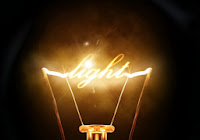
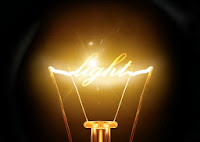
    Berikut hasil yang telah kita buat dengan mengikuti tutorial ini.

    Tutorial Efek Teks Lampu di Photoshop
    Nah, Gimana Mudah Kan ?Ini mah tingkat pemula jadi mudah :D .Oke deh semoga bermanfaat postingan kali ini yaaa :D.
    Sekian dan Semoga bermanfaat...

    Resource : http://www.f-photoshop.com/2013/12/tutorial-efek-teks-lampu-dengan.html
    Read more →
    Copyright © 2013. Rite Experience - All Rights Reserved | Template Created by Kompi Ajaib Proudly powered by Blogger